0 Seguidores · 50 Publicaciones

La computación en la nube es un paradigma de las Tecnologías de la Información, que permite el acceso desde cualquier lugar, en conjuntos compartidos, a los recursos de los sistemas configurables y a servicios de alto nivel que pueden suministrarse y administrarse rápidamente, y sin esfuerzo, con frecuencia mediante Internet.

Obtener más información.

InterSystems Official Jose-Tomas Salvador · nov 11, 2025

Resumen

Esta versión introduce el FHIR Server 2025.10.0, que ofrece las últimas mejoras en cumplimiento de estándares y rendimiento. También mejora el proceso de actualización de Health Connect Cloud (HCC) para una mayor fiabilidad y añade nueva flexibilidad a Network Connect mediante la compatibilidad con listas de prefijos en las configuraciones de VPN.

Nuevas características y mejoras

0
0 8
InterSystems Official Jose-Tomas Salvador · oct 27, 2025

Descripción general

Esta versión se centra en la fiabilidad de las actualizaciones, la ampliación de la seguridad y las mejoras en la experiencia de soporte en varios Servicios en la Nube de InterSystems. Con esta versión, todas las principales ofertas —incluidos FHIR Server, InterSystems Data Studio (IDS), IDS con Supply Chain e IRIS Managed Services— ahora son compatibles con Seguridad Avanzada, ofreciendo una postura de seguridad unificada y mejorada.

Nuevas funciones y mejoras

0
0 24
Artículo Ricardo Paiva · sep 22, 2025 6m read

Contexto

Por una variedad de razones, los usuarios pueden desear montar un volumen persistente en dos o más pods que abarquen varias zonas de disponibilidad. Un caso de uso de este tipo es poner a disposición de ambos miembros del espejo los datos almacenados fuera de IRIS en caso de una conmutación por error.

Desafortunadamente, las clases de almacenamiento integradas en la mayoría de las implementaciones de Kubernetes (ya sea en la nube o en las instalaciones) no ofrecen esta capacidad:

0
0 22
Artículo Derek Gervais · sep 15, 2025 3m read

¡Hola a todos! Tras incorporarme recientemente a InterSystems, me di cuenta de que, a pesar de tener una Community Edition totalmente gratuita y genial, no está muy claro cómo conseguirla. Decidí escribir una guía destacando todas las diferentes formas en que podéis acceder a la Community Edition de InterSystems IRIS:

Conseguir InterSystems IRIS Community Edition como contenedor

Trabajar con una instancia en contenedor de la Community Edition es el enfoque recomendado para quienes son nuevos en el desarrollo con InterSystems IRIS, y en mi opinión es el más sencillo. InterSystems IRIS Community Edition se puede encontrar en DockerHub; si tenéis una cuenta SSO de InterSystems, también podéis encontrarla en el InterSystems Container Registry.

En cualquiera de los casos, descargaréis la imagen que necesitéis usando la CLI de Docker:

docker pull intersystems/iris-community:latest-em
// or
docker pull containers.intersystems.com/intersystems/iris-community:latest-em

A continuación, tendréis que iniciar el contenedor: para poder interactuar con IRIS desde fuera del contenedor (por ejemplo, para usar el portal de administración) necesitaréis publicar algunos puertos. El siguiente comando ejecutará el contenedor de IRIS Community Edition con los puertos del superserver y del servidor web publicados; tened en cuenta que no podéis tener nada más en ejecución que dependa de los puertos 1972 o 52773.

docker run --name iris -d --publish 1972:1972 --publish 52773:52773 intersystems/iris-community:latest-em
0
0 27
Anuncio Tani Frankel · sep 2, 2025

Participación para #InterSystems Demo Games


⏯️ Estar LISTOS para afrontar los retos de la empresa sanitaria en unos pocos clics

Soluciones en la nube gestionadas para ayudar a optimizar vuestros servicios de salud.

Esta demo muestra cómo componer varios servicios en la nube gestionados de InterSystems para resolver diferentes casos de uso.

El vídeo está formado por 6 capítulos cortos (cada uno de unos 2,5 minutos) que muestran cada parte de la historia, demostrando un servicio diferente.

Podéis ver cada “capítulo” de forma individual si os interesa un servicio concreto, pero también tiene valor ver toda la composición y observar el flujo completo.

  • 0:00Health Connect Cloud - Dispositivo médico MQTT - HL7v2 para sistemas operativos hospitalarios
  • 2:29Servidor FHIR y servicio de transformación FHIR - HL7v2 a FHIR y repositorio para regulación e intercambio
  • 5:21FHIR SQL Builder - Proporcionando acceso relacional estándar a los datos FHIR
  • 7:22"FHIR IntelliChat" (ver nota abajo) - Chat en lenguaje humano natural con el servidor FHIR
  • 9:37Solución OMOP - Transformación de FHIR a OMOP y base de datos OMOP con cumplimiento de herramientas OHDSI
  • 12:54InterSystems Data Fabric Studio for Health -Creando un tejido de múltiples fuentes de datos/aplicaciones

[Nota: la parte de "FHIR IntelliChat" no es un servicio formal de InterSystems, solo es una demostración de una posibilidad (basada en esta solución de @José Pereira)]

Ponentes:
🗣 @Tani Frankel, Sales Engineer Manager, InterSystems
🗣 @Keren Skubach, Senior Sales Engineer, InterSystems
🗣 @Ariel Glikman, Sales Engineer, InterSystems

0
0 24
InterSystems Official Jose-Tomas Salvador · ago 20, 2025

Versión 2025.1.0.1.24372U.f00326d.

Resumen

Esta versión ofrece un soporte ampliado para Azure en InterSystems Data Fabric Studio, mayor flexibilidad en suscripciones, actualizaciones importantes de módulos y múltiples mejoras en redes, seguridad y capacidad de respuesta de las API.

Nuevas funciones y mejoras

0
0 38
Artículo Jose-Tomas Salvador · mayo 30, 2025 8m read

Si estás ejecutando IRIS en una configuración en mirror para alta disponibilidad (HA) en Azure, la cuestión de proporcionar una Mirror VIP (Virtual IP) es relevante. La Virtual IP ofrece una forma para que los sistemas interactuen con IRIS utilizando una dirección IP. Incluso cuando ocurre un failover, los otros sistemas pueden reconectarse a la misma dirección IP y continuar trabajando.

El problema principal, cuando se despliega en Azure, es que una IRIS VIP tiene el requerimiento de que IRIS sea esencialmente un admin de red, según se indica en la documentación.

Para tener HA, los miembros en mirror de IRIS deben ser desplegados en diferentes zonas de disponibilidad (availability zones o AZ) en una subred (lo que es posible en Azure ya que las subredes pueden abarcar varias zonas). Una de las soluciones puede ser utilizar balanceadores de carga pero, por supuesto, suponen un coste extra, y también necesitarás administrarlos.

En este artículo, quiero proporcionar un modo de configurar una Mirror VIP sin la utilización de balanceadores de carga que se sugiere en la mayoría de las propouestas de arquitectruas de referencia para Azure.

Arquitectura

Architecture

Tenemos una subred activa entre 2 zonas de disponibilidad (simplifico aquí - por supuesto, probablemente tendrás subredes públicas, arbitro en otra AZ, y así sucesivamente, pero esto es un ejemplo de lo mínimo imprescindible para demostrar esta propuesta). El CIDR de la subred es 10.0.0.0/24, lo que significa que las IPs que asigna van de la 10.0.0.1 a 10.0.0.255. Como Azure reserva las primeras 4 direcciones y la última dirección, podemos usar de la 10.0.0.4 a la 10.0.0.254.

Implementaremos ambos, una VIP pública y una privada al mismo tiempo. Si quieres, puedes implementar sólo la VIP privada.

Idea

Las máquinas virtuales en Azure tienen Interfaces de Red. Estos Interfaces de Red tienen Configuraciones IP. La configuración IP es una combinación de IPs Publica y Privada, y se enruta automáticamente a la máquina virtual asociada con la Interfaz de Red. Así que no hay necesidad de actualizar las rutas. Lo que haremos es, durante un evento de failover, borrar la configuración VIP IP del antiguo primario y crearla para un nuevo primario. Todas las operaciones para hacer eso llevan sólo unos 5-20 segundos por VIP Privada, y de 5 segundos a 1 minuto para una combinación de VIP IP Pública/Privada.

Implementando la VIP

  1. Asignar IP Externa para usas como una VIP pública. Salta este paso si sólo quieres una VIP Privada. Si asignas la VIP, debe residir en el mismo grupo de recursos y en la misma región y estar en todas las zonas con primario y backup. Necesitarás un nombre de IP Externa.
  2. Decide el valor de la VIP Privada. Yo utilizaré la última disponible: 10.0.0.254.
  3. En cada VM (Virtual Machine), asigna la dirección de IP de la VIP Privada al interfaz de red eth0:1.
cat << EOFVIP >> /etc/sysconfig/network-scripts/ifcfg-eth0:1
          DEVICE=eth0:1
          ONPARENT=on
          IPADDR=10.0.0.254
          PREFIX=32
          EOFVIP
sudo chmod -x /etc/sysconfig/network-scripts/ifcfg-eth0:1
sudo ifconfig eth0:1 up

Si sólo quieres probar, ejecuta: (pero no sobrevivirá a un reinicio de sistema)

sudo ifconfig eth0:1 10.0.0.254

Dependiendo del SO puede que necesites ejecutar:

ifconfig eth0:1
systemctl restart network
  1. Para cada VM, habilita Identidad asignada al Sistema o Usuario.
  2. Para cada identidad, asigna los permisos para modificar los Interfaces de Red. Para hacer eso crea un rol a medida, el permiso mínimo a establecer en ese caso sería:
{
  "roleName": "custom_nic_write",
  "description": "IRIS Role to assign VIP",
  "assignableScopes": [
    "/subscriptions/{subscriptionid}/resourceGroups/{resourcegroupid}/providers/Microsoft.Network/networkInterfaces/{nicid_primary}",
    "/subscriptions/{subscriptionid}/resourceGroups/{resourcegroupid}/providers/Microsoft.Network/networkInterfaces/{nicid_backup}"
  ],
  "permissions": [
    {
      "actions": [
        "Microsoft.Network/networkInterfaces/write",
        "Microsoft.Network/networkInterfaces/read"
      ],
      "notActions": [],
      "dataActions": [],
      "notDataActions": []
    }
  ]
}

Para entornos de no-producción podría utilizar un rol de sistema de tipo Network Contributor en el grupo de recursos, pero no está recomendado porque el Network Contributor es un rol muy amplio.

  1. Cada interfaz de red en Azure puede tener un conjunto de configuracion de IP. Cuando un miembro actual del mirror se convierte en primario, usaremos un callback de ZMIRROR para borrar una configuración de IP VIP del interfaz de red del otro miembre del miror y crear una configuración de VIP IP que le apunte a él mismo:

Aquí tienes los comandos de Azure CLI para ambos nodos, asumiendo el grupo de recursos rg, la configuración de IP vip, y mi IP Externa my_vip_ip:

az login --identity
az network nic ip-config delete --resource-group rg --name vip --nic-name mirrorb280_z2
az network nic ip-config create --resource-group rg --name vip --nic-name mirrora290_z1 --private-ip-address 10.0.0.254 --public-ip-address my_vip_ip

y:

az login --identity
az network nic ip-config delete --resource-group rg --name vip --nic-name mirrora290_z1
az network nic ip-config create --resource-group rg --name vip --nic-name mirrorb280_z2 --private-ip-address 10.0.0.254 --public-ip-address my_vip_ip

Y el mismo código en una rutina ZMIRROR:

ROUTINE ZMIRROR

NotifyBecomePrimary() PUBLIC {
    #include %occMessages
    set rg = "rg"
    set config = "vip"
    set privateVIP = "10.0.0.254"
    set publicVIP = "my_vip_ip"

    set nic = "mirrora290_z1"
    set otherNIC = "mirrorb280_z2"
    if ##class(SYS.Mirror).DefaultSystemName() [ "MIRRORB" {
        // we are on mirrorb node, swap
        set $lb(nic, otherNIC)=$lb(otherNIC, nic)
    }

    set rc1 = $zf(-100, "/SHELL", "export", "AZURE_CONFIG_DIR=/tmp", "&&", "az", "login", "--identity")
    set rc2 = $zf(-100, "/SHELL", "export", "AZURE_CONFIG_DIR=/tmp", "&&", "az", "network", "nic", "ip-config", "delete", "--resource-group", rg, "--name", config, "--nic-name", otherNIC)
    set rc3 = $zf(-100, "/SHELL", "export", "AZURE_CONFIG_DIR=/tmp", "&&", "az", "network", "nic", "ip-config", "create", "--resource-group", rg, "--name", config, "--nic-name",      nic,  "--private-ip-address", privateVIP, "--public-ip-address", publicVIP)
    quit 1
}

La rutina es la misma para ambos miembros del mirror, nosotros simplemente intercambiamos los nombre de NIC basandonos en el nombre del miembre de mirror actual. Puede que no tengas que hacer export AZURE_CONFIG_DIR=/tmp, pero a veces az intenta escribir credenciales en el directorio home de root, lo que podría fallar. En lugar de /tmp, es mejor utilizar el subdirectorio home del usuario IRIS (o puede que ni siquiera necesites ese nombre de variable, dependiendo de tu configuración).

Y, si quieres utilizar Python Embebido, aquí tienes el código de Azure Python SDK:

from azure.identity import DefaultAzureCredential
from azure.mgmt.network import NetworkManagementClient
from azure.mgmt.network.models import NetworkInterface, NetworkInterfaceIPConfiguration, PublicIPAddress

sub_id = "AZURE_SUBSCRIPTION_ID"
client = NetworkManagementClient(credential=DefaultAzureCredential(), subscription_id=sub_id)

resource_group_name = "rg"
nic_name = "mirrora290_z1"
other_nic_name = "mirrorb280_z2"
public_ip_address_name = "my_vip_ip"
private_ip_address = "10.0.0.254"
vip_configuration_name = "vip"


# remove old VIP configuration
nic: NetworkInterface = client.network_interfaces.get(resource_group_name, other_nic_name)
ip_configurations_old_length = len(nic.ip_configurations)
nic.ip_configurations[:] = [ip_configuration for ip_configuration in nic.ip_configurations if
                            ip_configuration.name != vip_configuration_name]

if ip_configurations_old_length != len(nic.ip_configurations):
    poller = client.network_interfaces.begin_create_or_update(
        resource_group_name,
        other_nic_name,
        nic
    )
    nic_info = poller.result()

# add new VIP configuration
nic: NetworkInterface = client.network_interfaces.get(resource_group_name, nic_name)
ip: PublicIPAddress = client.public_ip_addresses.get(resource_group_name, public_ip_address_name)
vip = NetworkInterfaceIPConfiguration(name=vip_configuration_name,
                                      private_ip_address=private_ip_address,
                                      private_ip_allocation_method="Static",
                                      public_ip_address=ip,
                                      subnet=nic.ip_configurations[0].subnet)
nic.ip_configurations.append(vip)

poller = client.network_interfaces.begin_create_or_update(
    resource_group_name,
    nic_name,
    nic
)
nic_info = poller.result()

Arranque inicial

NotifyBecomePrimary se llama también automáticamente cuando el sistema arranca (tras la reconexión del mirror), pero si quieres que tus entornos sin mirror adquieran una VIP del mismo modo, utiliza ZSTART routine:

SYSTEM() PUBLIC {
  if '$SYSTEM.Mirror.IsMember() {
    do NotifyBecomePrimary^ZMIRROR()
  }
  quit 1
}

Conclusión

¡Y ya estaría! Cambiamos la configuración de la IP para apuntar al mirror Primario cuando ocurre un evento NotifyBecomePrimary.

0
0 31
Artículo Alberto Fuentes · mayo 28, 2025 4m read

Con el lanzamiento de InterSystems IRIS Cloud SQL, recibimos cada vez más preguntas sobre cómo establecer conexiones seguras mediante JDBC y otras tecnologías de drivers. Aunque contamos con una documentación resumida y detallada sobre las tecnologías de los drivers, nuestra documentación no describe herramientas cliente individuales, como nuestra favorita personal, DBeaver. En este artículo, describiremos los pasos para crear una conexión segura desde DBeaver a vuestra implementación de Cloud SQL.

0
0 30
Artículo Alberto Fuentes · mayo 13, 2025 2m read

A veces, los clientes necesitan una instancia pequeña de IRIS para hacer algo en la nube y luego apagarla, o necesitan cientos de contenedores (es decir, uno por usuario final o uno por interfaz) con cargas de trabajo pequeñas. Este ejercicio surgió para ver cuán pequeña podría ser una instancia de IRIS. Para este ejercicio, nos centramos en cuál es la menor cantidad de memoria que podemos configurar para una instancia de IRIS. ¿Conocéis todos los parámetros que afectan la memoria asignada por IRIS?

Configuración de memoria

0
0 41
Artículo Ricardo Paiva · ene 29, 2025 4m read

No estoy seguro de que haya muchos que se conecten a MS SQL para ejecutar consultas, procedimientos almacenados, etc., pero nuestro sistema de salud tiene muchas bases de datos diferentes basadas en MS SQL que usamos en el entorno de interoperabilidad por diversas razones.

Con el impulso de movernos de on-premises a la nube, nos encontramos con algunas dificultades con nuestras conexiones SQL Gateway y cómo configurarlas para usar Microsoft Entra para la autenticación de Active Directory.

0
0 77
Artículo Luis Angel Pérez Ramos · sep 24, 2024 1m read

Basado en una gran muestra y el taller construido por @Luis Angel Pérez Ramos (ver artículos relacionados y relacionados con Open Exchange app), que incluía un contenedor local de InterSystems IRIS for Health (y la configuración deseada), esta muestra presentada aquí, adaptó el taller para usar el Servidor FHIR en la Nube de InterSystems, y su configuración relacionada.
 

0
0 64
Artículo Jose-Tomas Salvador · ago 27, 2024 4m read

Acceder a un almacenamiento en la nube de Azure para cargar/descargar blobs es bastante fácil usando los métodos API designados de la clase %Net.Cloud.Storage.Client, o usando los adaptadores de entrada/salida EnsLib.CloudStorage.*

Tened en cuenta que necesitaréis tener el Servidor de Lenguaje Externo %JavaServer en funcionamiento para usar tanto la API de almacenamiento en la nube como los adaptadores, ya que ambos usan el marco PEX usando el Servidor Java.

He aquí un breve resumen:

El acceso a Azure Blob Storage se realiza mediante una cadena de conexión similar a esta:

0
0 121
Artículo Ricardo Paiva · jun 21, 2024 5m read

Estamos emocionados de seguir lanzando nuevas funciones para InterSystems IRIS Cloud SQL, como la nueva capacidad de Búsqueda Vectorial que se estrenó por primera vez con InterSystems IRIS 2024.1. Cloud SQL es un servicio en la nube que ofrece precisamente eso: acceso SQL en la nube. Esto significa que estaréis usando tecnologías de controladores estándar de la industria como JDBC, ODBC y DB-API para conectaros a este servicio y acceder a vuestros datos. La documentación describe en detalle cómo configurar los ajustes importantes a nivel de controlador, pero no cubre herramientas específicas de terceros, ya que, como podéis imaginar, hay un número infinito de ellas.

En este artículo, complementaremos esa documentación de referencia con pasos más detallados para una popular herramienta de visualización de datos de terceros que varios de nuestros clientes usan para acceder a datos basados en IRIS: Microsoft Power BI.

0
0 243
Artículo Daniel Aguilar · feb 4, 2024 7m read


Hola, comunidad!

He estado trasteando últimamente con Flutter y he desarrollado algunas aplicaciones que usan Firebase como base de datos. Cuando descubría que existía una librería de Firebase para Python, tuve el impulso de que debía crear algo con InterSystems IRIS que pudiese hacer que se comunicase con Firebase Database RealTime y realizar operaciones CRUD. Justo entonces me encontré con esta idea de Evgeny en el portal de ideas:

https://ideas.intersystems.com/ideas/DP-I-146 

Y me puse manos a la obra!
 

0
0 251
InterSystems Official Jose-Tomas Salvador · ene 15, 2024

InterSystems se complace en anunciar la disponibilidadgeneral de InterSystems IRIS Cloud SQL e InterSystems IRIS Cloud IntegratedML, dos servicios fundamentales para el desarrollo de soluciones nativas en la nube, con la fiabilidad y el rendimiento probado y de primer nivel de la tecnología de InterSystems IRIS. 

InterSystems IRIS Cloud SQL es un servicio en la nube completamente administrado que acerca, a un amplio público de desarrolladores de aplicaciones y profesionales de datos, la potencia de las capacidades de InterSystems IRIS como base de datos relacional, usada por miles de organizaciones. InterSystems IRIS Cloud IntegratedML es una opción de "base de datos como servicio" (DBaaS), que ofrece un acceso sencillo a potentes funcionalidades de Machine Learning de forma nativa SQL, mediante un conjunto de sencillos comandos SQL que se pueden integrar fácilmente en el código de las aplicaciones para enriquecerlas con modelos de ML que se ejecutan cerca de los datos.

0
0 65
Artículo Alberto Fuentes · dic 20, 2023 4m read
       Cómo incluir IRIS Data en vuestro almacén de datos de Google Big Query y en vuestras exploraciones de datos de Data Studio. En este artículo utilizaremos Google Cloud Dataflow para conectarnos a nuestro Servicio de InterSystems Cloud SQL y crear un trabajo para persistir los resultados de una consulta de IRIS en Big Query en un intervalo. 
Si tuvisteis la suerte de obtener acceso a Cloud SQL en el Global Summit 2022, como se menciona en "InterSystems IRIS: What's New, What's Next" (InterSystems IRIS: Lo nuevo, lo siguiente), el ejemplo será pan comido, pero se puede realizar con cualquier punto de acceso público o vpc que hayáis provisionado.
 
Provisión de InterSystems Cloud SQL para uso temporal
Para probar InterSystems Cloud SQL es posible que tengáis que hacer algunas llamadas telefónicas o solicitar acceso a través del portal como hice yo, pero es una forma muy rápida de ponerse en marcha en cuestión de segundos para realizar esta demostración o vuestras cargas de trabajo en IRIS.

Al examinar vuestra implementación, podéis dirigiros al panel "External Connections" (Conexiones externas) en la pestaña "Overview" y crear vosotros mismos una URL de conexión y conservar vuestras credenciales. Optamos por permitir acceso público (0.0.0.0/0) al punto de conexión y no cifrarlo.
 
Desde arriba, tendréis que difundir la siguiente información...
ConnectionURL: 

jdbc:IRIS://k8s-c5ce7068-a4244044-265532e16d-2be47d3d6962f6cc.elb.us-east-1.amazonaws.com:1972/USER
User/Pass:
SQLAdmin/Testing12!
DriverClassName:
com.intersystems.jdbc.IRISDriver
 
Configuración de Google Cloud
  • Provisionar un proyecto GCP
gcloud projects create iris-2-datastudio --set-as-default
  • Habilitar Big Query
  • Habilitar DataFlow
  • Habilitar el almacenamiento en la nube
gcloud services enable  bigquery.googleapis.com
gcloud services enable dataflow.googleapis.com
gcloud services enable storage.googleapis.com
  • Crear un cubo de almacenamiento en la nube
gsutil mb gs://iris-2-datastudio
wget https://github.com/intersystems-community/iris-driver-distribution/raw/main/intersystems-jdbc-3.3.0.jar
gsutil cp intersystems-jdbc-3.3.0.jar gs://iris-2-datastudio
  • Crear un conjunto de datos o DataSet de Big Query
bq --location=us mk \
--dataset \
--description "sqlaas to big query" \
iris-2-datastudio:irisdata
  • Crear una tabla de destino en Big Query

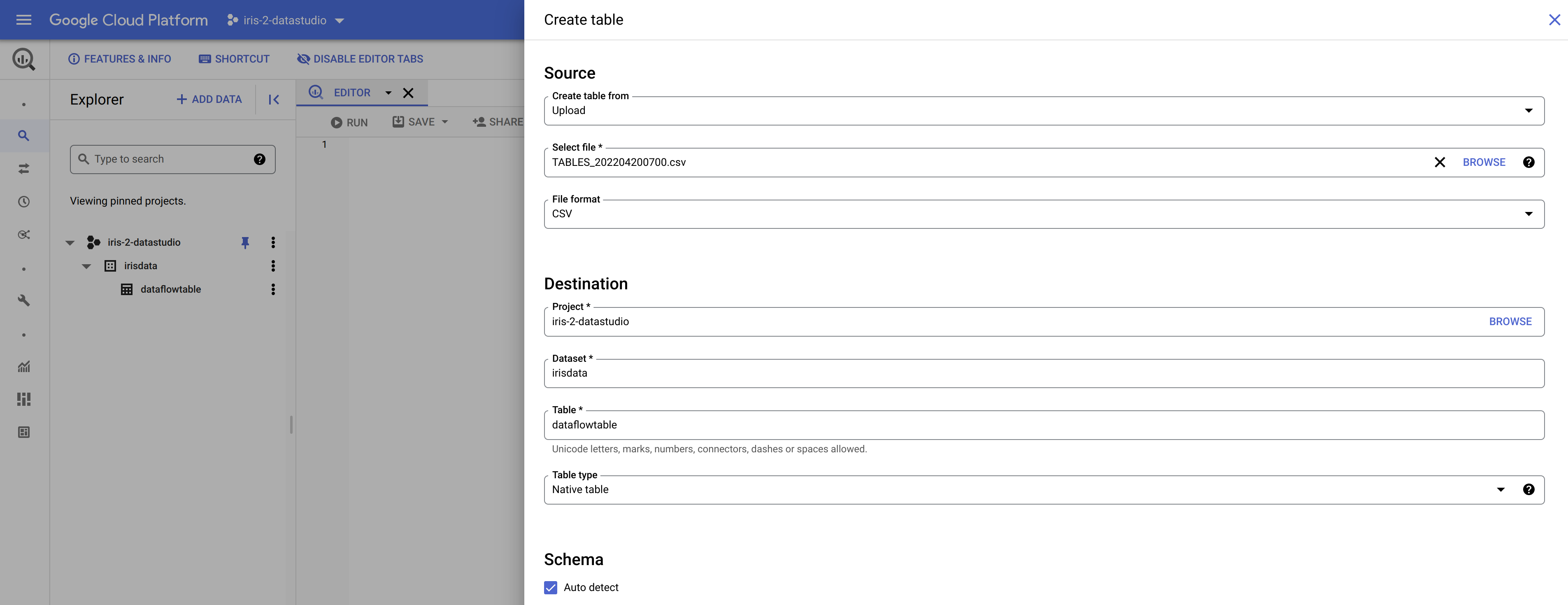
Aquí es donde una ventaja súper potente se convierte en algo molesto para nosotros. Big Query puede crear tablas en tiempo real si se le suministra un esquema junto con una carga útil. Esto es genial dentro de pipelines y soluciones pero, en nuestro caso, necesitamos establecer la tabla con antelación. El proceso es sencillo, ya que se puede exportar un archivo CSV desde la base de datos IRIS con bastante facilidad con herramientas como DBeaver etc. y, cuando se tenga, se puede invocar el diálogo "Create table" (crear tabla) debajo del conjunto de datos que se creó y utilizar el archivo CSV para crear la tabla. Hay que asegurarse de tener marcada la opción "auto generate schema" ("autogenerar esquema") en la parte inferior del cuadro de diálogo. Esto debería completar la configuración de Google Cloud, y deberíamos estar listos para configurar y ejecutar nuestro trabajo Dataflow.

Google Dataflow Job

Si seguisteis los pasos anteriores, deberíais tener lo siguiente en vuestro inventario para ejecutar el trabajo para leer vuestros datos de InterSystems IRIS e ingerirlos en Google Big Query utilizando Google Dataflow.

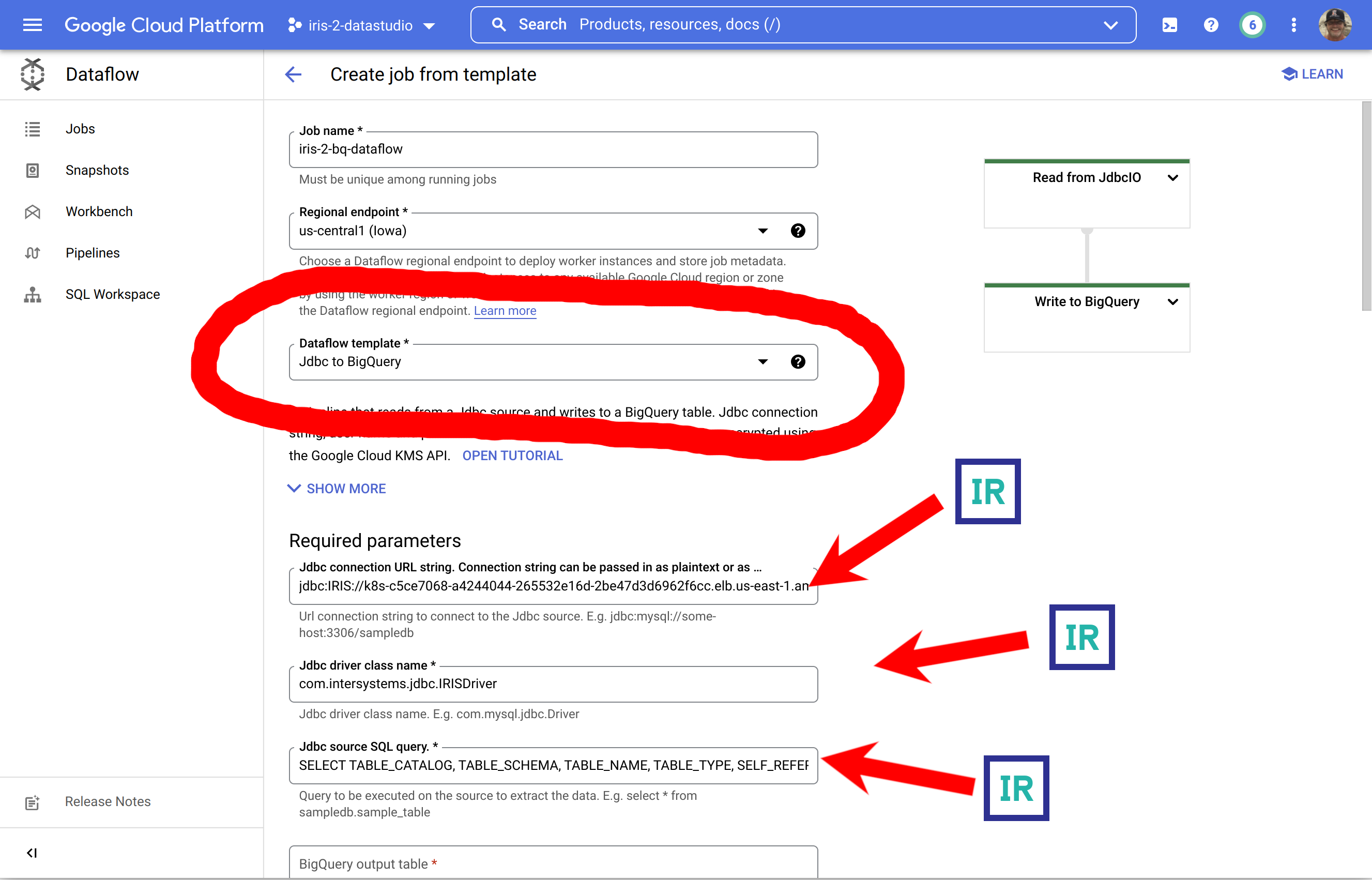
En Google Cloud Console, id a Dataflow y seleccionad "Create Job from Template" (Crear trabajo a partir de plantilla)


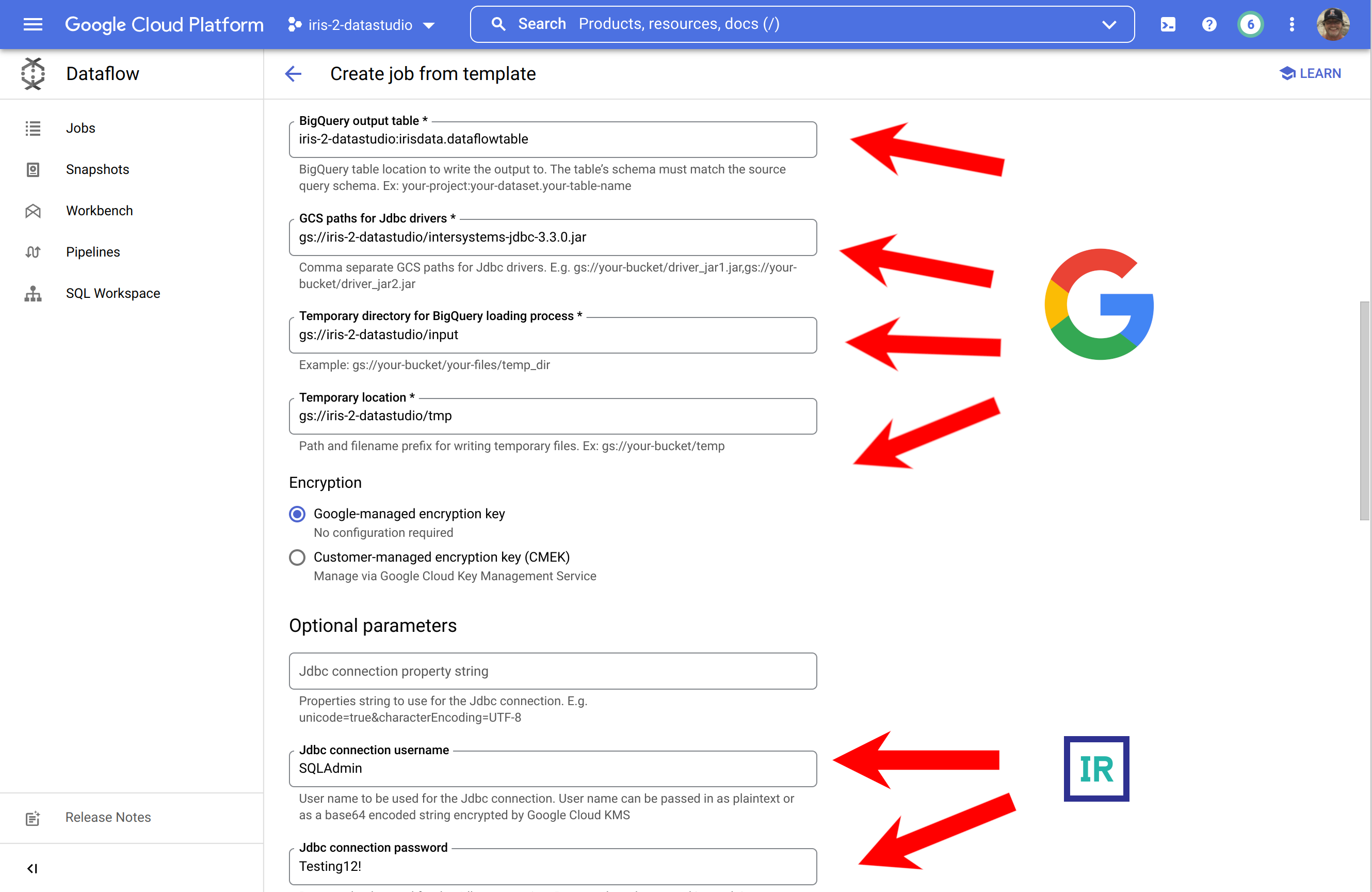
Esta es una imagen bastante innecesaria sobre cómo rellenar un formulario con los requisitos previos generados, pero destaca la fuente de los componentes...!

 
 ... para completarlo, aseguraos de expandir la sección inferior y facilitar vuestras credenciales para IRIS.

Para los que encontrasteis esas capturas de pantalla ofensivas a vuestra inteligencia, esta es la ruta alternativa a seguir para manteneros en vuestra zona de confort en la CLI para ejecutar el trabajo:

gcloud dataflow jobs run iris-2-bq-dataflow \
--gcs-location gs://dataflow-templates-us-central1/latest/Jdbc_to_BigQuery \
--region us-central1 --num-workers 2 \
--staging-location gs://iris-2-datastudio/tmp \
--parameters connectionURL=jdbc:IRIS://k8s-c5ce7068-a4244044-265532e16d-2be47d3d6962f6cc.elb.us-east-1.amazonaws.com:1972/USER,driverClassName=com.intersystems.jdbc.IRISDriver,query=SELECT TABLE_CATALOG, TABLE_SCHEMA, TABLE_NAME, TABLE_TYPE, SELF_REFERENCING_COLUMN_NAME, REFERENCE_GENERATION, USER_DEFINED_TYPE_CATALOG, USER_DEFINED_TYPE_SCHEMA, USER_DEFINED_TYPE_NAME, IS_INSERTABLE_INTO, IS_TYPED, CLASSNAME, DESCRIPTION, OWNER, IS_SHARDED FROM INFORMATION_SCHEMA.TABLES;,outputTable=iris-2-datastudio:irisdata.dataflowtable,driverJars=gs://iris-2-datastudio/intersystems-jdbc-3.3.0.jar,bigQueryLoadingTemporaryDirectory=gs://iris-2-datastudio/input,username=SQLAdmin,password=Testing12!

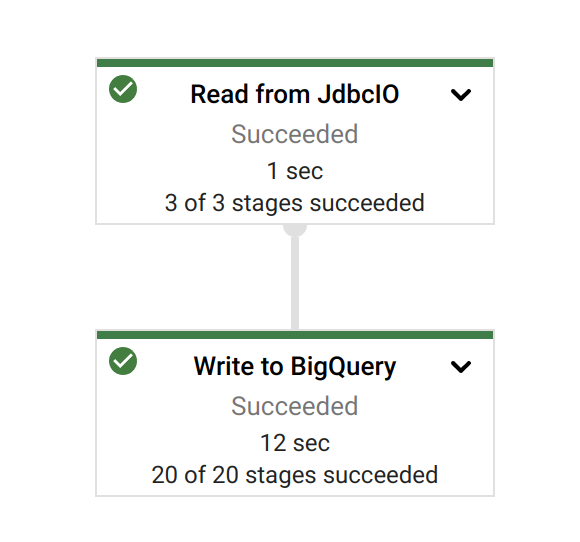
Una vez que hayáis iniciado vuestra tarea, podéis disfrutar de la gloria de un trabajo bien hecho:

Resultados

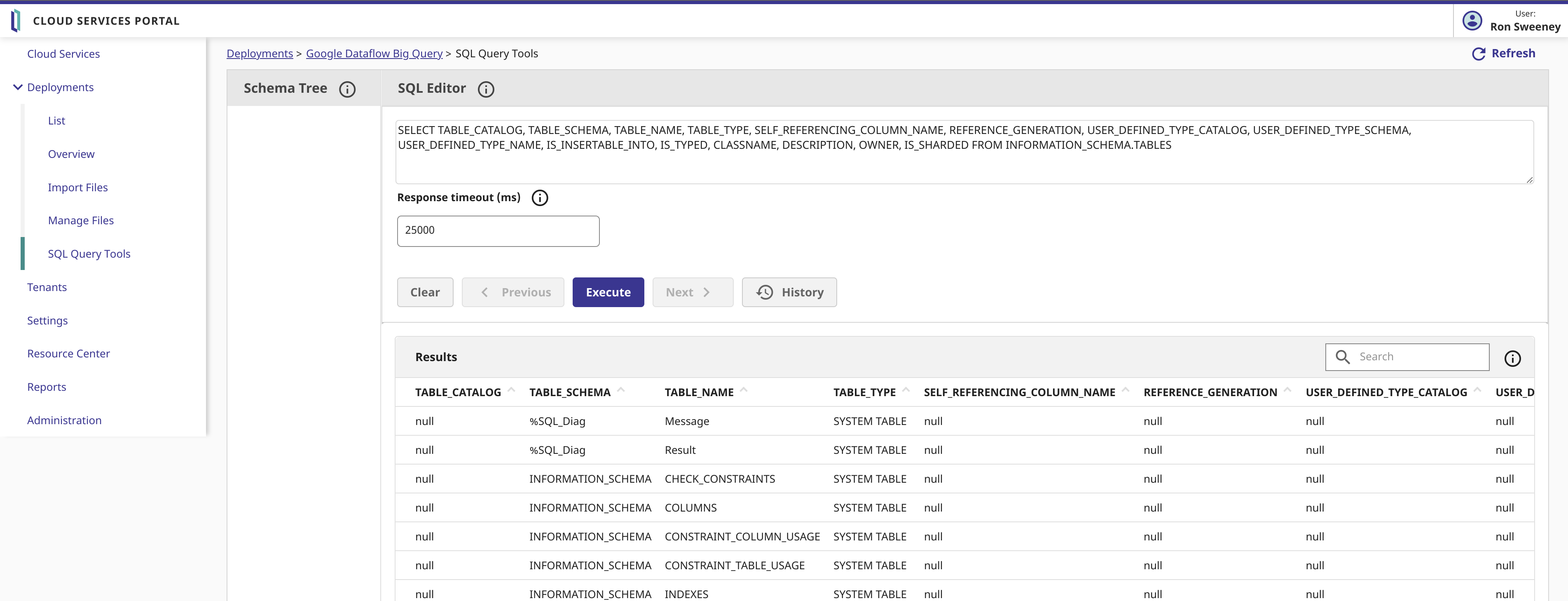
Echemos un vistazo a nuestros datos de origen y a la consulta en InterSystems Cloud SQL...

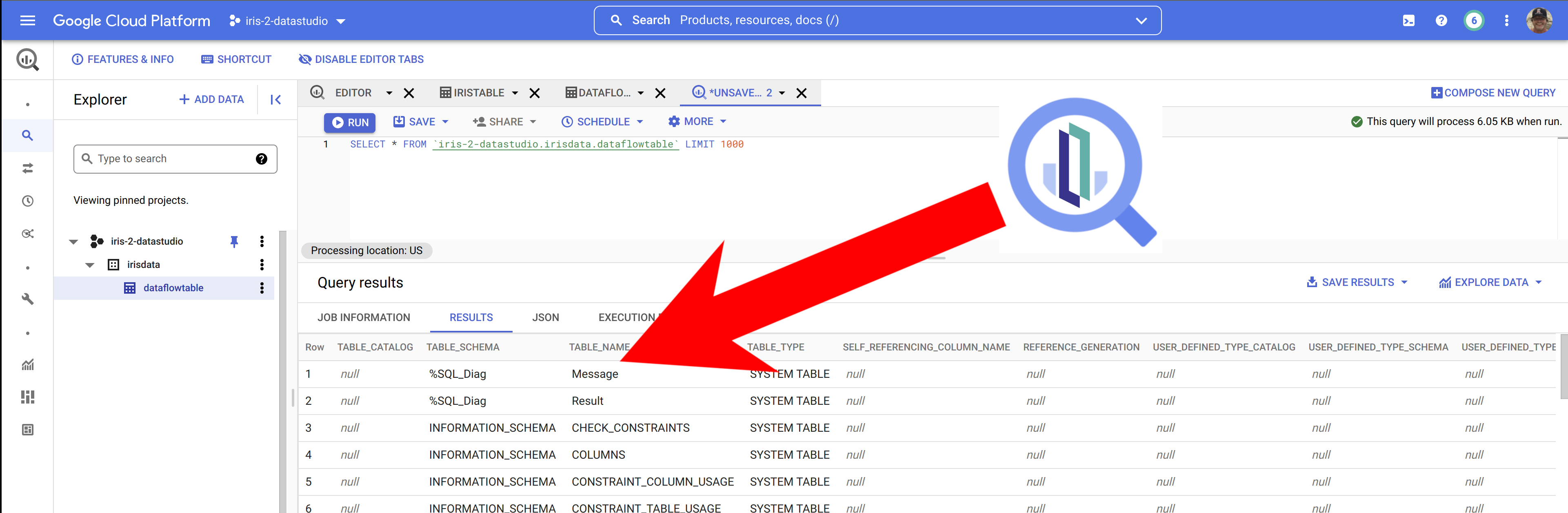
...y, después, examinando los resultados en Big Query, parece que, de hecho, tenemos InterSystems IRIS Data en Big Query.


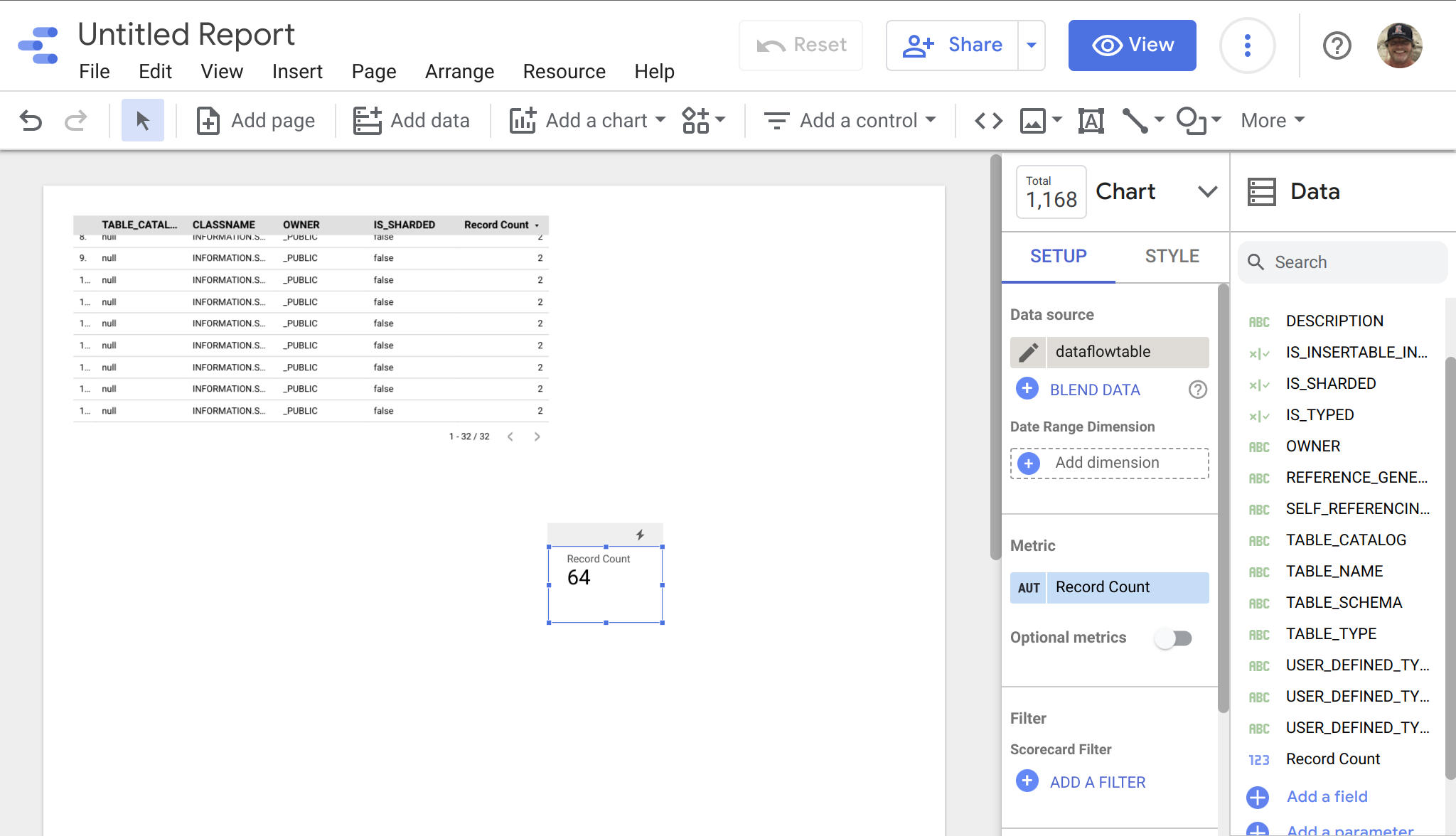
Cuando tengamos los datos en Big Query, es sencillo incluir nuestros datos de IRIS en Data Studio, seleccionando Big Query como fuente de datos... a este ejemplo de abajo le falta algo de estilo, pero se pueden ver rápidamente los datos de IRIS listos para su manipulación en vuestros proyectos en Data Studio.


0
0 118
InterSystems Official Mario Sanchez Macias · oct 13, 2023

InterSystems ha decidido detener nuevos desarrollos de InterSystems Cloud Manager y etiquetarlo como discontinuado a partir de la versión 2023.3 de InterSystems IRIS. InterSystems seguirá dando soporte a los clientes existentes que utiliicen la tecnología, pero no lo recomienda para nuevas implementaciones.

A los clientes "en la nube" que estén interesados en implementar y gestionar un depliegue de IRIS con múltiples sistemas, se les recomienda considerar Kubernetes y el Operador Kubernetes de InterSystems, que tiene funcionalidades muy similares a ICM.

0
0 97
InterSystems Official Jose-Tomas Salvador · jul 4, 2023

InterSystems IRIS Cloud SQL es un servicio en la nube completamente administrado, que acerca, a un amplio público de desarrolladores de aplicaciones y profesionales de datos, la potencia de las capacidades de InterSystems IRIS como base de datos relacional, utilizada por miles de empresas. InterSystems IRIS Cloud IntegratedML es una opción de database-as-a-service que ofrece un sencillo acceso a potentes funcionalidades de Machine Learning de forma nativa SQL, a través de un conjunto de sencillos comandos SQL que se pueden embeber fácilmente en el código de la aplicación para mejorarlos con modelos de Machine Learning que se ejecutan cerca de los datos.

Hoy anunciamos el Programa de Acceso a Desarrolladores para estas dos propuestas. Los desarrolladores de aplicaciones ahora pueden registrarse por sí mismos en el servicio, crear implementaciones y empezar a crear aplicaciones compuestas y servicios de datos inteligentes, con todas las tareas de aprovisionamiento, configuración y administración gestionadas por el servicio.

0
0 80
Artículo Ricardo Paiva · mar 11, 2021 6m read

Quería escribirlo como comentario alartículo de @Evgeny.Shvarov. Pero resultó demasiado largo, así que decidí publicarlo por separado.

Imagen que resulta de Docker cuando se limpian todas las imágenes

Me gustaría añadir una pequeña aclaración sobre cómo utiliza Docker el espacio en disco y como limpiarlo. Yo uso macOS, por lo tanto todo lo que explico aplica principalmente a macOS, pero los comandos de Docker se adaptan a cualquier plataforma.

Cuando Docker se incluye en Linux, por defecto funciona en el mismo sistema de archivos. Pero en Windows y macOS, funciona en una pequeña máquina virtual con su propio Linux dentro. Y el espacio del disco está limitado por mi configuración en Docker. En mi caso, lo configuré para utilizar hasta 112 GB.

Por lo tanto, cuando trabajes de forma activa con Docker, tu espacio interior dejará de usarse. Puedes comprobar como Docker emplea todo ese espacio con el comando:

$ docker system df
TYPE                TOTAL               ACTIVE              SIZE                RECLAIMABLE
Images              84                  6                   66.02GB             55.6GB (84%)
Containers          6                   5                   4.914GB             0B (0%)
Local Volumes       19                  4                   1.812GB             342.7MB (18%)
Build Cache         0                   0                   0B                  0B

En macOS con las últimas versiones de Docker, se utiliza el formato en bruto del disco (anteriormente era qcow2). Y junto con el sistema de archivos APFS en macOS, este archivo puede ocupar menos espacio físico que el propio tamaño del archivo. Observa estos dos comandos. 

$ ls -lh ~/Library/Containers/com.docker.docker/Data/vms/0/Docker.raw
-rw-r--r--@ 1 daimor  staff   104G Jul 13 15:49 /Users/daimor/Library/Containers/com.docker.docker/Data/vms/0/Docker.raw

$ du -h ~/Library/Containers/com.docker.docker/Data/vms/0/Docker.raw
 88G    /Users/daimor/Library/Containers/com.docker.docker/Data/vms/0/Docker.raw

El comando ls muestra el tamaño de mi archivo Docker.raw como 104Gb, mientras que el comando du muestra el tamaño real en el disco, que es de 88Gb.

Bien, docker system df me mostró que puedo recuperar algo de espacio. Vamos a hacerlo.

$ docker system prune -f
Deleted Containers:
79b3d54ae5a881e37771cfdc1d651db9ce036abc297dc55bdd454eb287f0e329

Deleted Images:
deleted: sha256:298d555976effb112428ed3f6bcc2f4d77ab02b4f287a230d9535001184078f5
deleted: sha256:adb2c64ce6e44d837fce8067c7498574822bff90ed599d1671c126539fe652ac
deleted: sha256:9695172139cec16f1071449daf29bd1c424353044088b92b8acbf33f59952e67
deleted: sha256:24d834b252e25e645b8b5d9194360f5ab1a26ffd2b5c03b6593b9a2c468f59fa
deleted: sha256:1b4e3e73fe0b7d88d5ec718bdc6dc6d17d9fe8ba00988eb72690d76f2da3d1a3
deleted: sha256:9f218f6c7aca9c21760ae43590a2d73b35110e10b6575125ed3ccd12c4495d6e
deleted: sha256:b2fa3335d672a0dc60ea7674c45ee3c85b9fc86584a0e21cc7f1900c368ceec3
deleted: sha256:2ecace396ab65fd393dfb2e330bece974cd952e7a41364352f9c867d9ea4c34e
deleted: sha256:16b894351fe53b95dd43d7437bbbcd5104b8613bc1fa8480826e843d65fc92a3
deleted: sha256:b00d9c05035eac62f3ed99a814cd6feea3e4b68797b6d1203e2f41538c78c2aa
deleted: sha256:5a3d0d9f36b356cb47d3838585da6450c60e2860ef143d1406b48d3a5e72b92b
deleted: sha256:998e719368ff74d13b3a8c096ce81f8f2c4bb28bd1ccd169bfa173b4a78d2e74
deleted: sha256:a74d7ff2ca7d623134f9ce1db40da476134a733935a3f322ba34b99653c6273d
deleted: sha256:4d0dcd2bdad2cf0cb91d13313afff29326771bdac27fcb8780545687dbd39ae4
deleted: sha256:29a8989eed3d4002053f98bf562654910ee5f8836940daaa2f2344a8f29a52a2
deleted: sha256:12d34fbf938d19b193199ea6cce5d690fd0d57ec3f4d1630e1d4b3790379c9ec
deleted: sha256:75aba481bb5ccaa52a3aadf311ae22485fb2a82d69be864fe2f45f2834c5e515
deleted: sha256:326efafee9b92e06876878b21a2931ba771bc0e0b2b359f906ef6cca1d297905
deleted: sha256:913937f4ea932fcb00b6c6b3007970296955aa4f488d6fbaa1a575a5aa4ff5ab
deleted: sha256:f3fc0c75858a36ff9d3f4e8eb7a96f511158bbac92d128760b0d3340d828c5da
deleted: sha256:c002dde1ea6a02ae3e3037442a5c556a925e3e4750a6b2aa923c51fa3d11f5ac
deleted: sha256:e763f6e226613c67aaf5984e4c74b9f6e9e28e0490a4f3286885f498a57d3fa0
deleted: sha256:e7daf0a1574376c8602515dc70e44392d16e1b79013d6e81a9b697794432e660
deleted: sha256:ce33670f78109dcacc73a7c6d70f4b5cd4a13bcfe7878b9df5e4e16b812e5df4
deleted: sha256:95bf79e86f83ed16943f9c34035bf8167a4b89466a05d6793c2957d6d46bab2d
deleted: sha256:056d184391613b33303ccf3818a95a17398e9da813d093a6ee5d87952539380c

Total reclaimed space: 5.537GB

Este comando elimina cualquier contenedor detenido y cualquier imagen no etiquetada que no se esté utilizando por cualquier imagen etiquetada. Y se puede eliminar de forma segura.

Tal vez has notado que solo se recuperaron 5.5 GB, mientras que docker system df hablaba de unos 55 GB. Eso es porque df cuenta todas las imágenes no activas, no solo las activas. Si también quieres eliminar todas esas imágenes, puedes utilizar este comando, lo que elimina cualquier imagen que no se utilice en los contenedores que estén ejecutándose en este momento. Por lo tanto, si no tienes ningún contenedor funcionando, eliminará todas las imágenes locales.

docker system prune -a

Acabo de recuperar solo las imágenes activas y los contenedores detenidos. Cuánto espacio utiliza mi docker ahora.

$ docker system df
TYPE                TOTAL               ACTIVE              SIZE                RECLAIMABLE
Images              83                  5                   60.48GB             50.1GB (82%)
Containers          5                   5                   4.914GB             0B (0%)
Local Volumes       19                  3                   1.812GB             342.7MB (18%)
Build Cache         0                   0                   0B                  0B

Como puedes ver, ya utiliza menos tamaño. ls mostrará el mismo resultado. El tamaño del archivo principalmente crece.

$ ls -lh ~/Library/Containers/com.docker.docker/Data/vms/0/Docker.raw
-rw-r--r--@ 1 daimor  staff   104G Jul 13 16:07 /Users/daimor/Library/Containers/com.docker.docker/Data/vms/0/Docker.raw

Pero para macOS es más importante cuánto espacio se utiliza en un disco físico.

$ du -h ~/Library/Containers/com.docker.docker/Data/vms/0/Docker.raw
 69G    /Users/daimor/Library/Containers/com.docker.docker/Data/vms/0/Docker.raw

Y como puedes ver ahora son 69 GB, que son aproximadamente 19 GB menos de los que eran anteriormente.

Así que, para los usuarios de macOS, realmente no importa el tamaño del archivo, con las optimizaciones de APFS en realidad puede ser menor.

Otra forma es reducir las imágenes antiguas con algún filtro por fecha de creación. Al igual que este ejemplo, se eliminarán todas las imágenes creadas hace más de 10 días, pero se mantendrán las imágenes que actualmente utilizan los contenedores.

$ docker image prune --all --filter until=240h
1
0 4823
Artículo Ricardo Paiva · abr 20, 2023 2m read

Apache Superset es una moderna plataforma para la visualización y exploración de datos. Superset puede reemplazar o aumentar las herramientas patentadas de business intelligence para muchos equipos. Y se puede integrar con una gran variedad de fuentes de datos.

¡Y ahora es posible utilizarla con InterSystems IRIS!

Hay disponible una demo online que usa IRIS Cloud SQL como fuente de datos.

0
0 621
Anuncio Esther Sanchez · mar 30, 2023

¡Hola desarrolladores!

Nos gustaría invitaros a un nuevo concurso de programación, dedicado a crear soluciones de Inteligencia Artificial (IA)/Machine Learning (ML) que utilicen Cloud SQL para trabajar con los datos: 

🏆 Concurso de Programación: InterSystems IRIS Cloud SQL con IntegratedML🏆

Duración: del 3 al 23 de abril, 2023

Total en premios: $13,500


0
0 127
Artículo Ricardo Paiva · ene 29, 2021 8m read

¡Hola Desarroladores!

IRIS External Table es un proyecto de código abierto de la comunidad de InterSystems, que permite utilizar archivos almacenados en el sistema de archivos local y almacenar objetos en la nube como AWS S3 y tablas SQL. IRIS External Table

Se puede encontrar en GitHub https://github.com/intersystems-community/IRIS-ExternalTable Open Exchange https://openexchange.intersystems.com/package/IRIS-External-Table y está incluido en el administrador de paquetes InterSystems Package Manager (ZPM).

Para instalar External Table desde GitHub, utilice:

git clone https://github.com/antonum/IRIS-ExternalTable.git
iris session iris
USER>set sc = ##class(%SYSTEM.OBJ).LoadDir("<path-to>/IRIS-ExternalTable/src", "ck",,1)

Para instalarlo con el ZPM Package Manager, utilice:

USER>zpm "install external-table"

Cómo trabajar con archivos locales

Crearemos un archivo simple que tiene este aspecto:

a1,b1
a2,b2

Abra su editor favorito y cree el archivo o utilice solo una línea de comandos en Linux/Mac:

echo $'a1,b1\na2,b2' > /tmp/test.txt

Cree una tabla SQL en IRIS para representar este archivo:

create table test (col1 char(10),col2 char(10))

Convierta la tabla para utilizar el almacenamiento externo:

CALL EXT.ConvertToExternal(
    'test',
    '{
        "adapter":"EXT.LocalFile",
        "location":"/tmp/test.txt",
        "delimiter": ","
    }')

Y finalmente, consulte la tabla:

select * from test

Si todo funciona según lo previsto, debería ver el resultado de la siguiente forma:

col1    col2
a1  b1
a2  b2

Ahora regrese al editor, modifique el contenido del archivo y ejecute nuevamente la consulta SQL. ¡¡¡Tarán!!! Está leyendo nuevos valores de su archivo local en SQL.

col1    col2
a1  b1
a2  b99

Cómo leer los datos desde S3

En https://covid19-lake.s3.amazonaws.com/index.html puede acceder a los datos de la COVID que se actualizan constantemente, estos se almacenan por AWS en el lago de datos públicos.

Intentaremos acceder a una de las fuentes de datos en este lago de datos: s3://covid19-lake/rearc-covid-19-nyt-data-in-usa/csv/us-states

Si tiene instalada la herramienta de línea de comandos para AWS, puede repetir los siguientes pasos. Si no es así, vaya directamente a la parte de SQL. No es necesario que tenga ningún componente específico de AWS instalado en su equipo para continuar con la parte de SQL.

$ aws s3 ls s3://covid19-lake/rearc-covid-19-nyt-data-in-usa/csv/us-states/
2020-12-04 17:19:10     510572 us-states.csv

$ aws s3 cp s3://covid19-lake/rearc-covid-19-nyt-data-in-usa/csv/us-states/us-states.csv .
download: s3://covid19-lake/rearc-covid-19-nyt-data-in-usa/csv/us-states/us-states.csv to ./us-states.csv

$ head us-states.csv 
date,state,fips,cases,deaths
2020-01-21,Washington,53,1,0
2020-01-22,Washington,53,1,0
2020-01-23,Washington,53,1,0
2020-01-24,Illinois,17,1,0
2020-01-24,Washington,53,1,0
2020-01-25,California,06,1,0
2020-01-25,Illinois,17,1,0
2020-01-25,Washington,53,1,0
2020-01-26,Arizona,04,1,0

Por lo tanto, tenemos un archivo con una estructura bastante simple y cinco campos delimitados.

Para mostrar esta carpeta S3 como en External Table, primero necesitamos crear una tabla “regular” con la estructura deseada:

-- create external table
create table covid_by_state (
    "date" DATE, 
    "state" VARCHAR(20),
    fips INT,
    cases INT,
    deaths INT
)

Tenga en cuenta que algunos campos de datos como “Date” son palabras reservadas en el SQL de IRIS y deben escribirse entre comillas dobles. Entonces, necesitamos convertir esta tabla “regular” en la tabla “externa”, basada en el bucket AWS S3 y con el tipo CSV.

 -- convert table to external storage
call EXT.ConvertToExternal(
    'covid_by_state',
    '{
    "adapter":"EXT.AWSS3",
    "location":"s3://covid19-lake/rearc-covid-19-nyt-data-in-usa/csv/us-states/",
    "type": "csv",
    "delimiter": ",",
    "skipHeaders": 1
    }' 
)

Si observa detenidamente, en EXT.ExternalTable los argumentos de los procedimientos son el nombre de la tabla y luego la cadena JSON, además contiene varios parámetros como la ubicación para buscar archivos, el adaptador para utilizarlos, un delimitador, etc. Además, External Table de AWS S3 es compatible con el almacenamiento de Azure BLOB, Google Cloud Buckets y el sistema de archivos local. El repositorio de GitHub contiene referencias para la sintaxis y opciones que son compatibles con todos los formatos.

Y finalmente, consulte la tabla:

-- query the table
select top 10 * from covid_by_state order by "date" desc

[SQL]USER>>select top 10 * from covid_by_state order by "date" desc
2.  select top 10 * from covid_by_state order by "date" desc

date    state   fips    cases   deaths
2020-12-06  Alabama 01  269877  3889
2020-12-06  Alaska  02  36847   136
2020-12-06  Arizona 04  364276  6950
2020-12-06  Arkansas    05  170924  2660
2020-12-06  California  06  1371940 19937
2020-12-06  Colorado    08  262460  3437
2020-12-06  Connecticut 09  127715  5146
2020-12-06  Delaware    10  39912   793
2020-12-06  District of Columbia    11  23136   697
2020-12-06  Florida 12  1058066 19176

Es comprensible que se necesite más tiempo para consultar los datos de la tabla remota, que para consultar la tabla “nativa de IRIS” o la tabla basada en el global, pero esta se almacena y actualiza completamente en la nube, y en segundo plano se extrae a IRIS.

Exploremos un par de funciones adicionales de External Table.

%PATH y las tablas basadas en varios archivos

La carpeta de nuestro ejemplo, que se encuentra en el bucket, contiene solo un archivo. Lo más común es que tenga varios archivos de la misma estructura, donde el nombre del archivo identifique tanto al registro de la hora como al identificador de algún otro atributo que queramos utilizar en nuestras consultas.

El campo %PATH se agrega automáticamente a cada tabla externa y contiene la ruta completa hacia el archivo de donde se recuperó la fila.

select top 5 %PATH,* from covid_by_state

%PATH   date    state   fips    cases   deaths
s3://covid19-lake/rearc-covid-19-nyt-data-in-usa/csv/us-states/us-states.csv    2020-01-21  Washington  53  1   0
s3://covid19-lake/rearc-covid-19-nyt-data-in-usa/csv/us-states/us-states.csv    2020-01-22  Washington  53  1   0
s3://covid19-lake/rearc-covid-19-nyt-data-in-usa/csv/us-states/us-states.csv    2020-01-23  Washington  53  1   0
s3://covid19-lake/rearc-covid-19-nyt-data-in-usa/csv/us-states/us-states.csv    2020-01-24  Illinois    17  1   0
s3://covid19-lake/rearc-covid-19-nyt-data-in-usa/csv/us-states/us-states.csv    2020-01-24  Washington  53  1   0

Puede utilizar el campo %PATH en sus consultas SQL como cualquier otro campo.

De datos ETL a “tablas regulares”

Si su tarea es cargar datos de S3 en una tabla IRIS, puede utilizar External Table como una herramienta ETL. Simplemente haga lo siguiente:

INSERT INTO internal_table SELECT * FROM external_table

En nuestro caso, si queremos copiar los datos COVID de S3 a la tabla local:

--create local table
create table covid_by_state_local (
    "date" DATE, 
    "state" VARCHAR(100),
    fips INT,
    cases INT,
    deaths INT
)
--ETL from External to Local table
INSERT INTO covid_by_state_local SELECT TO_DATE("date",'YYYY-MM-DD'),state,fips,cases,deaths FROM covid_by_state

UNIÓN entre IRIS, tablas nativas y externas. Consultas federadas

External Table es una tabla SQL. Se puede unir con otras tablas, utilizarse en subconsultas y sistemas de archivos tipo UNION. Incluso puede combinar la tabla “Regular” de IRIS y dos o más tablas externas que provengan de diferentes fuentes en la misma consulta SQL.

Intente crear una tabla regular, por ejemplo, haga coincidir los nombres de los estados con sus códigos como en el caso de Washington y WA. Y únalos con nuestra tabla basada en S3.

create table state_codes (name varchar(100), code char(2))
insert into state_codes values ('Washington','WA')
insert into state_codes values ('Illinois','IL')

select top 10 "date", state, code, cases from covid_by_state join state_codes on state=name

Cambie “join” por “left join” para incluir aquellas filas donde el código del estado no esté definido. Como puede ver, el resultado es una combinación de datos provenientes de S3 y su tabla nativa de IRIS.

Acceso seguro a la información

El lago de datos Covid en AWS es público. Cualquier persona puede leer los datos que provengan de esta fuente sin la necesidad de tener alguna autenticación o autorización. En la vida real seguramente quiere acceder a sus datos de una forma segura, donde se evite que extraños echen un vistazo a sus archivos. Los detalles completos sobre AWS Identity y Access Management (IAM) están fuera del alcance de este artículo. Pero lo mínimo que debe saber es que necesita por lo menos la clave de acceso a la cuenta y la información confidencial de AWS para acceder a los datos privados de su cuenta. https:

AWS utiliza la autenticación de claves/información confidencial de la cuenta para firmar las solicitudes. https://docs.aws.amazon.com/general/latest/gr/aws-sec-cred-types.html#access-keys-and-secret-access-keys

Si está ejecutando IRIS External Table en una instancia de EC2, la forma recomendada de lidiar con la autenticación es utilizando las funciones que se encuentran en la instancia de EC2 https://docs.aws.amazon.com/AWSEC2/latest/UserGuide/iam-roles-for-amazon-ec2.html. De este modo, IRIS External Table podría utilizar los permisos de esa función. No se requiere ninguna configuración adicional.

En una instancia local o que no sea de EC2 es necesario especificar AWS_ACCESS_KEY_ID y AWS_SECRET_ACCESS_KEY, ya sea con la ayuda de variables de entorno o mediante la instalación y configuración del cliente CLI de AWS.

export AWS_ACCESS_KEY_ID=AKIAEXAMPLEKEY
export AWS_SECRET_ACCESS_KEY=111222333abcdefghigklmnopqrst

Asegúrese de que la variable de entorno sea visible dentro del proceso de IRIS. Puede verificarlo al ejecutar:

USER>write $system.Util.GetEnviron("AWS_ACCESS_KEY_ID")

Esto debería emitir el valor de la clave.

O instale el CLI de AWS, mediante instrucciones que se encuentran aquí: https://docs.aws.amazon.com/cli/latest/userguide/install-cliv2-linux.html y ejecutar:

aws configure

Entonces External Table podrá leer las credenciales desde los archivos de configuración para el CLI de AWS. Posiblemente su shell interactivo y el proceso de IRIS estén ejecutándose en cuentas diferentes, asegúrese de ejecutar aws configure con la misma cuenta que su proceso de IRIS.

1
0 147
Artículo Alberto Fuentes · oct 5, 2022 6m read

La Función como Servicio (FaaS) es un modelo de computación en la nube que proporciona una plataforma que permite a los clientes desarrollar, ejecutar y gestionar funcionalidades de aplicaciones sin la complejidad de crear y mantener la infraestructura típicamente asociada con el desarrollo y lanzamiento de una app. Crear una aplicación siguiendo este modelo es una forma de conseguir una "arquitectura sin servidor ", y se suele utilizar cuando se crean aplicaciones basadas en microservicios.  

Wikipedia

FaaS es un enfoque muy popular para ejecutar cargas de trabajo en la nube, permitiendo a los desarrolladores centrarse en escribir código.

Este artículo muestra cómo desplegar métodos de InterSystems IRIS con un modelo FaaS.

0
0 140
Artículo Alberto Fuentes · ago 4, 2022 11m read

Al igual que los servidores hardware, los servidores virtuales en nubes públicas y privadas pueden generar cuellos de botella en los recursos, según aumentan las cargas de trabajo. Si utilizas y administras instancias de InterSystems IRIS implementadas en nubes públicas o privadas, es posible que te hayas encontrado la situación en la que para solucionar problemas de rendimiento o de otro tipo se requiere aumentar la capacidad del servidor de una instancia (es decir, escalar verticalmente).

Un motivo frecuente es la memoria insuficiente. Como se describe en la Administración de la memoria y escalamiento de InterSystems IRIS que se encuentra en la Guía de escalabilidad, proporcionar suficiente memoria para todas las estructuras que se ejecutan en el servidor de una instancia de InterSystems IRIS en todas las circunstancias normales de funcionamiento, es un factor crítico tanto para el rendimiento como para la disponibilidad. En un escenario común, conforme aumenta la carga de trabajo en una instancia de InterSystems IRIS, su conjunto de trabajo se vuelve demasiado grande para ser contenido por la memoria caché reservada para las estructuras de la base de datos. Esto lo obliga a que algunas consultas tengan que ir a disco, lo que aumenta significativamente el número de lecturas requeridas del disco y crea un problema importante de rendimiento. Aumentar el tamaño de esta memoria caché resuelve ese problema, pero si al hacerlo no queda suficiente memoria para otros propósitos, también habrá que aumentar la memoria física total del servidor para evitar que el cuello de botella se desplace hacia otra parte del sistema.

Afortunadamente, escalar un servidor virtual generalmente es mucho más sencillo que escalar uno hardware. En esta publicación se analizan las dos etapas del proceso:

  • Cómo escalar los recursos del servidor virtual 

Se puede cambiar la especificación de recursos de un servidor virtual en AWS, GCP y Azure, utilizando la línea de comandos, la API o el portal de la plataforma. VMWare vSphere permite modificar fácilmente varios parámetros de los recursos para una máquina virtual mediante su interfaz de cliente vSphere.

  • Cómo reconfigurar InterSystems IRIS para aprovechar los recursos escalados

Hay varias maneras de reconfigurar InterSystems IRIS para aprovechar los recursos del servidor escalado. Este documento describe el uso de la función Combinar la configuración, que combina nuevos valores de los parámetros, especificados en un archivo combinado, en el CPF de una instancia. Combinar la configuración es un método sencillo y eficaz porque permite ocuparse únicamente de la configuración que se quiere modificar, hacer varios cambios en la configuración de una instancia con una sola operación y realizar fácilmente el mismo conjunto de cambios en varias instancias.

Los procedimientos descritos aquí son manuales, pero en producción muy probablemente serían automatizados, por ejemplo usando un script que aplicaría un archivo combinado específico en una ubicación accesible para una lista de instancias.

Cómo escalar los recursos del host virtual

Las plataformas publicas en la nube ofrecen una variedad de plantillas de recursos para elegir, que especifican el CPU, la memoria, las interfaces de red y otros recursos para hosts virtuales (el almacenamiento se suministra y se dimensiona por separado). Para cambiar el tamaño de un servidor, hay que cambiar la plantilla seleccionada cuando se creó el host a una permita especificar los recursos que necesitas aumentar. En Amazon Web Services, la plantilla de recursos se denomina un tipo de instancia, por ejemplo, el tipo de instancia t3.large especifica 2 CPUs y 8 GB de memoria. En la plataforma Google Cloud es un tipo de máquina, como la e2-standard-2 (que también incluye 2 CPUs y 8 GB), y en Microsoft Azure es un tamaño (el Standard_B2ms requiere igualmente 2 CPUs y 8 GB). Al redefinir el tipo de instancia, tipo de máquina o tamaño del servidor de una nube pública existente, se pueden escalar las especificaciones de sus recursos. En una nube privada de VMware vSphere, se puede utilizar la interfaz de cliente vSphere en la consola de administración vCenter Server para modificar directamente una o más configuraciones de los recursos individuales de una máquina virtual existente. (También se pueden escalar simultáneamente grupos de servidores en cada plataforma).

En las siguientes secciones se ofrecen breves ejemplos sobre cómo redimensionar servidores virtuales individuales en distintas plataformas, con enlaces a la documentación para todos los métodos disponibles. Ten en cuenta que estos métodos (API, interfaces de línea de comandos e interfaces del portal) se proporcionan y mantienen gracias a los proveedores en la nube, y los ejemplos que aquí se incluyen son con propósitos informativos, para ilustrar con qué facilidad se puede adaptar InterSystems IRIS para aprovechar el aumento en los recursos. 

AWS

Para modificar el tipo de instancia de un servidor AWS (denominada instance, no debe confundirse con una instancia de InterSystems IRIS) se puede utilizar el comando CLI modify-instance-attribute, como se muestra en el siguiente ejemplo:

$ aws ec2 describe-instances --instance-ids i-01519f663af48a55e
{
   "Instances": [
        {
            "AmiLaunchIndex": 0,
            "ImageId": "ami-0abcdef1234567890,
            "InstanceId": "i-1234567890abcdef0,
            "InstanceType": "m5n.large",
            ...
$ aws ec2 stop-instances --instance-ids i-01519f663af48a55e
{
    "StoppingInstances": [
        {
            "InstanceId": "i-1234567890abcdef0",
            ...
$ aws ec2 describe-instances --instance-ids i-01519f663af48a55e
{
   "Instances": [
        {
            ...
            "State": {
            "Code": 80, 
            "Name": "stopped"
            }
            ...
$ aws ec2 modify-instance-attribute --instance-ids i-01519f663af48a55e \
      --instance-type "{\"Value\": \"m5n.xlarge\"}"
$ aws ec2 start-instances --instance-ids i-01519f663af48a55e
{
    "StartingInstances": [
        {
            "InstanceId": "i-1234567890abcdef0",
            "CurrentState": {
                "Code": 0,
                "Name": "pending"
            },
            "PreviousState": {
                "Code": 80,
                "Name": "stopped"
            ...
$ aws ec2 describe-instances --instance-ids i-01519f663af48a55e
{
   "Instances": [
        {
            "AmiLaunchIndex": 0,
            "ImageId": "ami-0abcdef1234567890,
            "InstanceId": "i-1234567890abcdef0,
            "InstanceType": "m5n.xlarge",
            ...

También se puede hacer este cambio mediante la llamada a la API de AWS ModifyInstanceAttribute o con la consola AWS EC2

GCP

Para modificar el tipo de máquina de un servidor GCP (también conocida como una instance), se puede usar el comando gcloud CLI para detener, modificar y reiniciar la instancia. Por ejemplo, se podrían usar los siguientes comandos para modificar el tipo de máquina de una instancia llamada scalingTest por n1-highmem-96:

$ gcloud compute instances stop scalingTest
$ gcloud compute instances set-machine-type scalingTest --machine-type n1-highmem-32
$ gcloud compute instances start scalingTest

También se puede hacer este cambio usando la Google Cloud Console o la API de la GCP.

Azure

Cuando se utiliza Azure CLI para modificar el tamaño de una máquina virtual con Linux, se puede ver una lista de los tamaños disponibles en el clúster de hardware donde se aloja la máquina virtual usando el comando list-vm-resize-options, por ejemplo:

az vm list-vm-resize-options --resource-group testingGroup --name scalingTest --output table

Se puede utilizar el comando resize para cambiar el tamaño de la máquina virtual a una de las opciones en la lista, como se muestra en el ejemplo. Este comando reinicia la máquina virtual automáticamente.

az vm resize --resource-group testingGroup --name scalingTest --size Standard_E32d_v4

Si el tamaño al que quieres cambiar la máquina virtual no está disponible, puede anular la asignación de la máquina virtual, que puede ser redimensionada a cualquier tamaño que esté soportado por la región y reiniciarse. Los comandos relacionados se muestran a continuación:

az vm deallocate --resource-group testingGroup --name scalingTest
az vm resize --resource-group testingGroup --name scalingTest --size Standard_M128s
az vm start --resource-group testingGroup --name scalingTest

Se puede cambiar el tamaño de una máquina virtual de Windows en Azure utilizando el portal de Azure o los comandos de Powershell.

vSphere

Para cambiar el tamaño de una máquina virtual de VMware vSphere, hay que hacer lo siguiente:

  1. Abrir el cliente vSphere o el cliente web y mostrar el inventario de la máquina virtual.
  2. Haga clic con el botón derecho en la máquina virtual que quieres modificar y seleccionar Edit Settings.
  3. En la etiqueta Virtual Hardware
    • Expande Memory y cambia la cantidad de RAM configurada para la máquina virtual.
    • Expande CPU y cambia el número de núcleos y, de manera opcional, el número de núcleos por socket.
    • Realiza cualquier otro cambio que quieras en los recursos de hardware asignados a la máquina virtual.

Cómo reconfigurar InterSystems IRIS para aprovechar los recursos escalados

Cuando hayas escalado el servidor, el siguiente paso es reconfigurar InterSystems IRIS para aprovechar el aumento de recursos cambiando uno o más parámetros en el archivo de parámetros de configuración de la instancia (CPF). Por ejemplo, para continuar con el escenario mencionado al principio de esta publicación, ahora que has aumentado los recursos de memoria del servidor, querrás aprovecharte de esto aumentando el tamaño de la caché de la base de datos de la instancia de InterSystems IRIS (que se realiza cambiando el valor del parámetro globals) para que pueda mantener más datos en la memoria.

Una manera sencilla de realizar este tipo de cambios, y con mucho la forma más fácil y repetible para realizar varios cambios en la configuración de una instancia en una sola operación o de realizar los mismos cambios en varias instancias, es utilizar la función Combinar la configuración, que está disponible en los sistemas UNIX® y Linux. Como se describe en Cómo usar la función Combinar la configuración para implementar instancias personalizadas de InterSystems IRIS en Cómo ejecutar productos de InterSystems en contenedores y en Cómo usar la función Combinar la configuración en la Referencia del Archivo de Configuración de Parámetros, la función Combinar la configuración permite especificar un archivo de combinación que contenga la configuración que quieres combinar en el CPF de una instancia, inmediatamente antes de un reinicio.  (En la versión 2021.1 podrás hacer esto en una instancia que está en ejecución sin reiniciarla). Esto no solo es más conveniente que editar directamente el CPF de una instancia, sino que es altamente repetible en varias instancias, y es compatible con una gestión de cambios confiables, ya que permite mantener un historial preciso de los cambios simplemente adaptando la configuración de los archivos combinados a los que los aplique.

Para realizar la función Combinar la configuración, hay que hacer lo siguiente:

  1. Crear el archivo combinado con los parámetros que quieres modificar.
  2. Colocar el archivo combinado en una ubicación accesible a la instancia. Si la instancia que estás modificando se encuentra en un contenedor (el cual es probable que esté en un host de la nube), puedes preparar el archivo en el directorio %SYS duradero de la instancia (consulta %SYS duradero para datos persistentes de la instancia en Cómo ejecutar productos de InterSystems en contenedores).
  3. Especifique la ubicación del archivo combinado utilizando la variable de entorno ISC_CPF_MERGE_FILE antes de reiniciar la instancia.

Por ejemplo, siguiendo con el caso de la caché de la base de datos que necesita una actualización, supongamos que queremos aumentar a 100 GB el tamaño de la caché de la base de datos de una instancia en un contenedor. La configuración, en la sección [config] del CPF, sería globals=102400, que establece la caché de la base de datos para bloques de 8 kilobytes en 102,400 MB, o 100 GB. (Como se explica en la descripción de los globals en la Referencia del Archivo de Configuración de Parámetros, el parámetro establece el tamaño de la caché para varios tamaños de bloque; sin embargo, si solo se proporciona un valor, se aplica al tamaño de bloque de 8 kilobytes, y se asume **** [zero] para los otros tamaños; globals=102400 es, por lo tanto, el equivalente a globals=0,0,102400,0,0,0).

Para realizar este cambio, se puede realizar lo siguiente en el host de la nube:

1. Crear una configuración en el archivo combinado, denominado por ejemplo mergefile2021.06.30.cpf, que contenga estas líneas:

[config]
globals=102400

2. Colocar el archivo combinado en el directorio %SYS duradero que se encuentra en el sistema de archivos del host, el cual si se instaló el volumen externo /data como /external en el contenedor y se usó la variable ISC_DATA_DIRECTORY para especificar /external/iris_durable como el directorio %SYS duradero para la instancia, sería /data/iris_durable.

3. Utilizar el comando docker exec en la línea de comandos del host para especificar la variable y reiniciar la instancia con el comando iris si el contenedor de la instancia se llama iris y la instancia se llama IRIS, por ejemplo, el comando tendrá el siguiente aspecto:

docker exec iris ISC_CPF_MERGE_FILE=/data/iris_durable/mergefile2021.06.30.cpf 
iris stop IRIS restart
  1. Cuando la instancia se reinicie, se podrá confirmar la nueva configuración de globals con este comando:
docker exec iris grep globals /data/iris_durable/iris.cpf
1
0 130